내 도메인으로 무료 이메일 만들기
개인 도메인을 구매하고 나면 admin@내도메인 같은 메일 주소도 만들고 싶어진다. 메일 서버를 직접 설치하기에는 유지보수가 부담스럽고, 유료 메일 호스팅은 개인 용도로 사용하기에 비용이 아깝다.
이럴 때 Daum 스마트워크를 이용하면 별도 메일 서버 없이 도메인 이메일을 만들 수 있다. 이번 글에서는 도메인은 Spaceship에서 구입하고, DNS는 Cloudflare에서 관리하는 상황을 기준으로 설정 과정을 정리한다.
이 글은 설정 방법을 정리한 초안이다. 실제 개통 성공 후기나 테스트 결과는 포함하지 않았으며, 관리 화면 및 무료 제공 조건은 신청 시점에 다시 확인해야 한다.
준비물
- 소유한 도메인 (예:
zemeb.com) - 도메인의 DNS 레코드를 수정할 권한 (이 글에서는 Cloudflare)
- Daum/Kakao 계정
- 테스트 메일을 받을 기존 이메일 주소
목표는 hello@zemeb.com, admin@zemeb.com처럼 자체 도메인 주소로 메일을 보내고 받는 것이다.
1. Daum 스마트워크에 도메인 등록
- Daum 스마트워크에 접속해 로그인한다.
- 도메인 메일 서비스 신청 화면에서 소유한 도메인을 입력한다.
- 요청하는 조직·사용자 정보를 입력하고 신청한다.
- 서비스 관리 화면에서 MX 설정 안내를 확인한다.
그림 1. Daum 스마트워크 접속 시 표시되는 카카오 로그인 화면(로그인 전 캡처). 도메인 신청·관리 화면은 로그인 후에 확인할 수 있다.
스마트워크 사용이 시작되려면 도메인 DNS의 MX 레코드 등록이 필요하다. Daum 고객센터에 따르면 신청 뒤 15일 이내 MX 설정이 확인되지 않으면 신청 내역이 삭제될 수 있다.
2. Cloudflare에 MX 레코드 등록
Cloudflare 대시보드 → 해당 도메인 → DNS → Records로 이동한다.
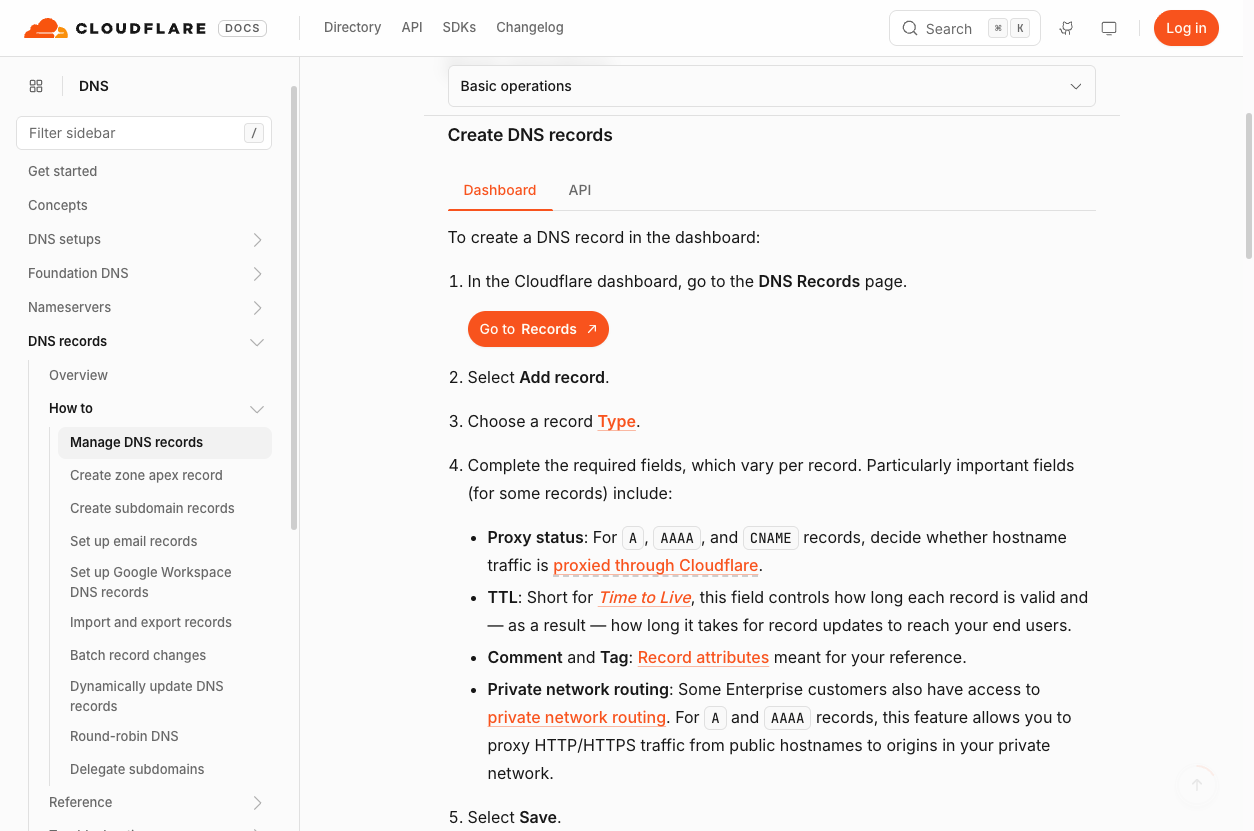
그림 2. Cloudflare 공식 문서에서 안내하는 DNS 레코드 추가 절차. 로그인한 사용자 계정의 실제 DNS 관리 화면이 아닌 공개 문서 캡처다.
| Type | Name | Mail server | Priority |
|---|---|---|---|
| MX | @ | ASPMX.daum.net | 10 |
| MX | @ | ALT.ASPMX.daum.net | 20 |
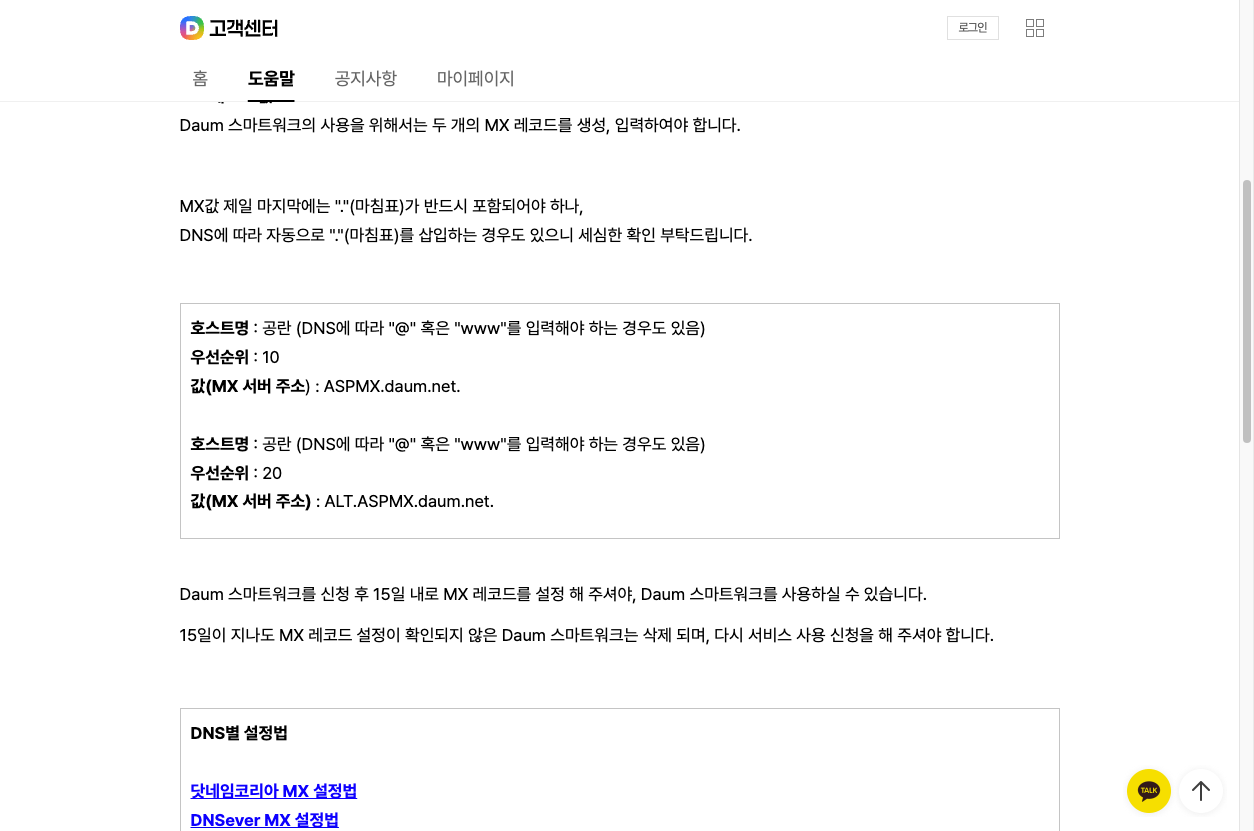
그림 3. Daum 고객센터의 MX 설정 공식 안내. 우선순위 10·20과 두 서버 주소를 확인할 수 있다.
@는 루트 도메인(zemeb.com)을 뜻한다.- MX 대상에 마지막 점(
.)이 붙는지 여부는 DNS 관리 화면에서 자동 처리할 수 있다. - MX는 메일 수신 서버를 지정하는 레코드다. 웹사이트 연결에 사용하는 A/CNAME 레코드와 목적이 다르다.
- 기존 MX 레코드가 있다면 무조건 추가하지 말고, 현재 이용 중인 메일 서비스와 충돌하지 않도록 전환 계획을 세워야 한다. Cloudflare Email Routing을 사용 중이라면 특히 주의한다.
3. SPF 레코드 추가
도메인에서 Daum 메일 서버를 통해 발송한다는 사실을 알리기 위해 TXT 레코드를 설정한다.
| Type | Name | Content |
|---|---|---|
| TXT | @ | v=spf1 include:_spf.daum.net ~all |
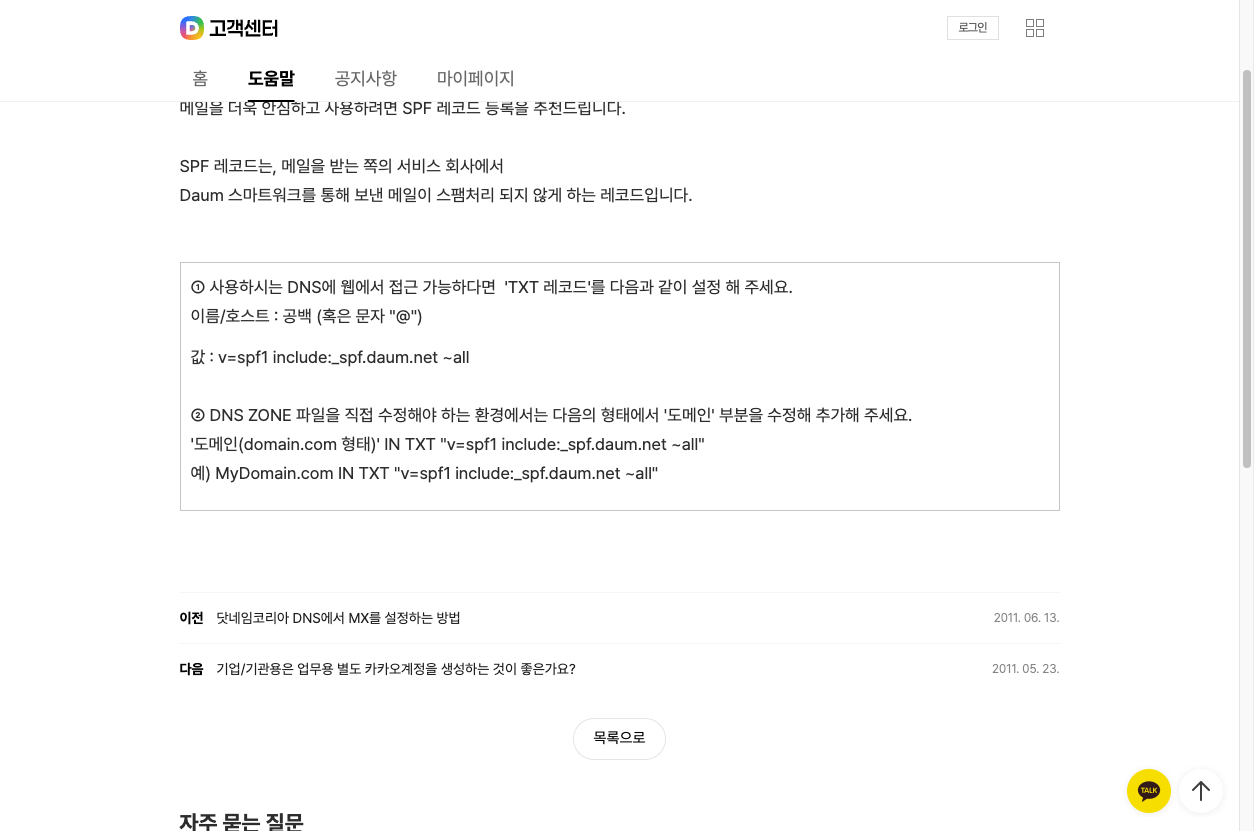
그림 4. Daum 고객센터의 SPF 공식 안내. Cloudflare에는 TXT 레코드로 입력한다.
주의: 기존에 v=spf1로 시작하는 TXT 레코드가 있다면 SPF 레코드를 여러 개로 만들지 않는다. 현재 이용 중인 발송 서비스에 맞게 하나의 SPF 레코드로 통합해야 한다.
SPF가 있다고 모든 메일이 스팸을 피하는 것은 아니다. 수신 측 정책과 발신 평판, DKIM/DMARC 등도 영향을 준다. DKIM 제공 방식은 Daum 스마트워크 관리자 안내에서 확인하고, 제공되지 않은 DKIM 선택자나 공개키 값을 임의로 만들어 입력하지 않는다.
4. 연결 상태 확인하기
터미널에서 DNS가 어떻게 응답하는지 확인할 수 있다.
# MX 레코드 확인
dig MX zemeb.com +short

# SPF를 포함한 TXT 레코드 확인
dig TXT zemeb.com +short

# 공개 DNS 서버에 직접 질의
dig @1.1.1.1 MX zemeb.com +short
MX 결과에는 아래처럼 Daum 서버 두 개가 보여야 한다(순서는 다를 수 있음).
10 ASPMX.daum.net.
20 ALT.ASPMX.daum.net.
DNS 반영 시간은 환경에 따라 다르다. MX가 바뀌는 중에는 메일이 이전 서버로 전달될 가능성도 있으므로 중요한 이메일이 있는 도메인은 기존 서비스에서 메일을 백업하고 계정을 미리 준비하자.
5. 메일 주소 만들고 발신·수신 테스트
도메인 연결이 확인되면 스마트워크 관리 화면의 사용자 초대·계정 설정 절차에 따라 메일 주소를 준비한다. 사용자별 메일 계정 생성은 서비스의 안내에 따른다.
- 외부 메일(예: Gmail)에서
hello@zemeb.com으로 메일을 보낸다. - Daum 메일에서 정상 수신 여부를 확인한다.
- 해당 도메인 주소로 외부 메일에 답장해 발신 주소를 확인한다.
- 스팸함·반송 메시지 여부를 확인한다.
- 필요하면 발송 메일 헤더의 SPF/DKIM/DMARC 검사 결과를 살펴본다.
여기까지는 테스트 계획이다. 실제 테스트 결과는 설정 후 추가한다.
6. 자주 실수하는 부분
도메인을 구입한 곳에서 DNS를 수정해야 할까?
꼭 그렇지 않다. 도메인 등록업체가 Spaceship이더라도 권한 있는 네임서버가 Cloudflare로 지정되어 있다면 실제 DNS 레코드는 Cloudflare에서 수정한다.
Cloudflare Email Routing과 함께 사용할 수 있을까?
두 서비스 모두 같은 도메인의 수신 경로를 담당한다. 메일이 의도한 곳으로 오게 하려면 MX 구성을 먼저 결정해야 한다. 단순히 두 서비스의 MX를 섞어 넣는 방식은 피하자.
SPF와 DMARC는 같은 것일까?
다르다. SPF는 허용된 발송 서버를 검증하는 방법이고, DMARC는 SPF 또는 DKIM의 도메인 정렬 결과를 바탕으로 수신 측 정책을 알리는 방법이다. DMARC를 추가할 때는 보고서를 받을 주소와 정책을 충분히 검토한 후 시작한다. 검증되지 않은 강한 정책(p=reject)을 바로 적용하면 정상 메일까지 차단될 수 있다.
서버나 AI 에이전트에서 자동 발송해도 될까?
이 글은 개인·일반 업무용 메일 계정 설정을 다룬다. 앱 비밀번호가 필요한 SMTP 사용 여부, 발송량 제한, 자동 발송 허용 범위는 Daum의 최신 정책을 별도로 확인해야 한다. 대량 발송·트랜잭션 메일은 전용 메일 발송 서비스를 검토하는 편이 안전하다.
마무리
도메인이 있고 DNS를 직접 관리할 수 있다면, 별도 메일 서버 없이도 나만의 이메일 주소를 구성할 수 있다. 중요한 것은 MX를 정확히 연결하고, 기존 메일 수신 경로와 충돌하지 않게 관리하며, SPF와 실제 송수신까지 점검하는 것이다.
설정에 성공하면 실제 관리 화면과 발신·수신 결과를 이 글에 추가해볼 예정이다.